Hiển thị các bài đăng có nhãn Thủ thuật máy tính. Hiển thị tất cả bài đăng

Thứ Tư, 9 tháng 11, 2016

(Hướng dẫn sử dụng Camtasia Studio 8) Bài 2: Hướng dẫn cắt,ghép,chèn hình ảnh và nhạc vào Camtasia Studio 8


(Hướng dẫn sử dụng Camtasia Studio 8)

Bài 2: Hướng dẫn cắt ghép, biên tập video trong Camtasia Studio 8

*Cắt, ghép video trong Camtasia Studio 8
- Đầu tiên muốn cắt, ghép video thì các bạn cần phải có một 1 video(Các bạn có thể tự quay để có video hoặc các bạn Downloand trên mạng).
- Sau khi đã có 1 đoạn video thì các bạn nhấn vào nút Import media để đưa video vào Camtasia Studio 8 để cắt ghép, chỉnh sửa video.
 Tiếp theo các bạn chọn video mà bạn muốn chỉnh sửa và nhấn Mở.
Sau đó trược phải vào video đó nhấn Add to Timeline at playhead để đưa video xuống thanh Timeline để chỉnh sửa,cắt,ghép video.

Sau khi đã đưa video xuống thì các bạn sẽ thấy Track 1 có đoạn video. Sau đó các bạn sẽ thấy 
Thanh thời gian, các bạn chọn video cần cắt và kéo thanh thời gian đến chỗ nào các bạn muốn cắt và trượt phải nhấn Cut.

*Chèn hình ảnh vào Camtasia Studio 8:
 Các bạn muốn chèn thêm hình ảnh vào Camtasia Studio 8 thì các bạn chọn Import Media=>chọn ảnh cần chèn(hoặc thêm vào Camtasia Studio 8) và nhấn Mở.
Sau khi đã có ảnh thì các bạn cũng làm như đưa video vào Timeline các bạn nhấn vào Add to Timeline at playhead.
Sau đó các bạn tuỳ chọn kích thước bằng 4 góc của hình đó trong video.
*Chèn nhạc vào Camtasia Studio 8
Chèn nhạc các bạn cũng làm tương tự, các bạn chọn 1 File nhạc trong máy tính của các bạn để đưa vào Camtasia Studio 8 và nhấn Mở.

 Sau đó các bạn sẽ thấy một icon hình âm thanh các bạn trượt phải chọn Add to Timeline at playhead(Như hình bên dưới).


Chúc các bạn thành công!!!

Tác giả: Vy Huỳnh Channel

>>>Các bạn nhớ nhấn Subscribe để xem thêm nhiều bài hướng dẫn mới nhất của mình nhé<<<

Read More

Thứ Bảy, 5 tháng 11, 2016

(Hướng dẫn sử dụng Camtasia Studio 8) Khắc phục lỗi camtasia studio has stopped working

 Khắc phục lỗi camtasia studio has stopped working

Các bạn đã biết phần mềm Camtasia Studio 8 là một phần mềm dùng để chỉnh sửa và quay video. Như các bạn đã thấy trên hình trên khi các bạn sử dụng Camtasia Studio cho Windown 8/10 thì có sẽ bị lỗi. 

Thì hôm nay mình sẽ hướng dẫn các bạn cách khắc phục lỗi camtasia studio has stopped working.

Bước 1: 

- Đầu tiên các bạn mở hộp thoại Run lên(Nhấn phím windown+R)

- Sau đó các bạn truy cập vào ổ C theo đường dẫn sau:
C:\Program Files\TechSmith\Camtasia Studio 8

Bước 2:

- Các bạn sẽ chọn File CamRecorder và chọn thuộc tính.


Lúc đầu nó sẽ không có nút Run this program in Compability mode For thì các bạn đánh dấu Tick vào trước ô vuông và nhấn Apply=>Ok


Làm tương tự với Camtasia Studio=>Thuộc tính.


 Và các bạn chọn nút Run this program in Compability mode For thì các bạn đánh dấu Tick vào trước ô vuông và nhấn Apply=>Ok

Sau khi làm xong thì các bạn mở Camtasia Studio lên sử dụng bình thường.
Chúc các bạn thành công!!!
Tác giả: Vy Huỳnh Channel
Read More

(Hướng dẫn sử dụng Camtasia Studio 8) Bài 1: Hướng dẫn quay màn hình Camtasia Studio 8


Làm thế nào để quay màn hình với Camtasia Studio 8???

Bước 1: Nhấn vào nút Record the screen như hình bên dưới: 
Bước 2: Nó sẽ hiện lên bảng có các công cụ như hình bên dưới: 
  1. Full Screen: Chế độ quay toàn màn hình.
  2. Custom: Lựa chọn nhiều kích thước màn hình khác nhau với các tỷ lệ như 16:9 và 4:3. Sau khi chọn xong tỷ lệ, một khung ghi sẽ xuất hiện trên màn hình Desktop, lúc này bạn chỉ cần nhấp lên tâm của khung ghi và kéo đến vị trí cần ghi.
  3. Webcam off: Chế độ tắt, mở webcam.
  4. Audio on: Tắt, mở Audio để thu âm.
  5. Điều chỉnh âm lượng video trong quá trình ghi.
  6. Rec: Nhấn vào lựa chọn này để bắt đầu ghi.

- Sau khi chỉnh xong thì các bạn sẽ nhấn Rec để quay và nó 

sẽ hiện lên bảng điếm ngược từ 3-1 và bắt đầu quay.


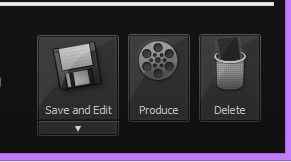
Sau khi bạn nhấn vào Stop thì lúc này sẽ xuất hiện một khung hình để xem lại đoạn video mà bạn vừa ghi. Và xuất hiện 3 lựa chọn cho bạn đó là Lưu lại và biên tập, xuất video, xóa video.
  • Save and Edit: Lưu lại file *.trec và tiến hành chỉnh sửa, thêm hiệu ứng video..
  • Produce: Tiến hành chỉnh sửa sau đó lưu lại file *.trec.
  • Delete: Xóa file vừa ghi nếu bạn muốn ghi lại video khác.

Bước 3: 

*Sau khi quay xong và các bạn nhấn Save and Edit nó sẽ tự động đưa các bạn đến Camtasia Studio 8 chỉnh sửa luôn.

*Bước cuối cùng là các bạn nhấn vào Produce and share để xuất ra file Video( Như hình bên dưới).
Nó hiện lên bảng này các bạn chọn Tuỳ thích=>Nhấn Next


Chúc các bạn Thành công!!!

Tác giả: Vy Huỳnh Channel

>>>Các bạn nhớ nhấn Subscribe để xem thêm nhiều bài hướng dẫn mới nhất của mình nhé<<<

Các bạn có thể xem thêm nhiều bài hướng dẫn sử dụng Camtasia Studio 8:
Read More

Thứ Sáu, 21 tháng 10, 2016

Hướng dẫn tạo một trang website chuẩn Seo


Hiện giờ những trang web đang rất thịnh thành ngày nay. Trang web được sử dụng với nhiều mục đích như: Web dạy nấu ăn, web trò chuyện, web tin tức, web tin học văn phòng,...

Ở Việt Nam có rất nhiều dạng web khác nhau nhưng trang web được sử dụng thông dụng nhất hiện nay đó chính là blogger. Wesite này cũng là website cho phép chúng ta tạo một website miễn phí được các chuyên gia khuyên dùng.

Image result for website

Ưu điểm khi dùng Blogger để tạo website cá nhân:

* Tạo website luôn luôn miễn phí.

* Có giao diện đẹp và phù hợp với nhiều nhu cầu sử dụng của người sử dụng.

* Cách tạo website cũng đơn giản, chỉ cần sử dụng tài khoản Gmail Google.

* Dễ dàng tạo tên miền cho website không cần phải trả phí.

Cách tạo website cá nhân trên Google bằng Blogger

1. Đăng kí Gmail của Google để tạo website:

Các bạn muốn tạo được Website thì các bạn phải tạo một tài khoản Gmail. Cách tạo cũng đơn giản thôi các bạn có thể vào trang web này để xem hướng dẫn!!!

2. Tạo website:

Sau khi đã có tài khoản Gmail thì chúng ta bắt đầu tạo website bằng Blogger. Các bạn truy cập vào Blogger.com.

Sau đó các bạn chọn ngôn ngữ, và nhấn vào Blog mới để tạo blog mới( Như hình dưới).


Tiếp theo các bạn điền Tiêu đề, Địa chỉ( Nhớ khi tạo địa chỉ thì các bạn phải làm cho nó có nút tick màu xanh như hình dưới), và chọn mẫu giao diện mà các bạn thích và nhấn Tạo blog.


Sau khi các bạn tạo blog thì nó sẽ đưa các bạn đến trang tổng quan Blogger như hình dưới:


Để tạo bài viết mới thì các bạn nhấn vào nút hình cây bút chì màu cam(như hình trên).

Sau đó nó sẽ vào trang bài đăng mới như hình bên dưới:


Các bạn có thể tùy chỉnh Font chữ, cỡ chữ,...( Như Hình)

3. Chỉnh URL cho Blog:

Bước 01: Nhấn vào Cài đặt, nhấn cơ bản.
Bước 02: Nhấn vào chỉnh sửa
Bước 03: Sau đó tùy chỉnh URL cho web blog của bạn.

4. Chỉnh giao diện Blogger:

Đầu tiên các bạn phải Downloand mẫu giao diện mà các bạn yêu thích. Các bạn vào Website này để Downloand.

Kết quả hình ảnh cho Tải về

Sau khi Downloand thì các bạn vào Blogger.com vào cài đặt để chỉnh sửa.

Bước 1: Vào Mẫu.
Bước 2: Sao lưu khôi phục.
Bước 3: Nhấn vào chọn tệp.
Bước 4: Chọn tệp mà chúng ta đã Downloand về.


4. Hướng dẫn tạo nút Subscribe cho kênh youtobe trên blogger:

Đầu tiên các bạn vào trang web:

Sau đó nó sẽ dẫn các bạn đến một trang website(Như hình dưới), các bạn làm theo các bước sau:

Bước 1: Điền ID thì các bạn sẽ lấy ID của các bạn điền vào( Ví dụ hình dưới) sau khi đã coppy thì các bạn vào phần ID lúc nãy và Paste ra là được.


Bước 2: Chọn như hình trên.
Bước 3: Coppy đoạn Prewiew như hình dưới:

Bước 4: Vào trang Blogger.com và nhấn vào Tuỳ chỉnh bố cục.

Bước 5: Nhấn vào nút thêm tiện ích.


Bước 6: Chọn vào nút HTML/ Javascript.


Bước 7: Điền tiêu đề, Paste đoạn coppy lúc nãy vào và nhấn lưu.

Bước 8: Thành quả!!!


Một số mẹo khi tạo blog cá nhân bằng Blogger

Xóa dòng chữ "cung cấp bởi Blogger"

Thông thường các blog mới tạo sẽ có dòng chữ "cung cấp bởi Blogger", đó chính là thuộc tính bản quyền của Blogspot. Ở một số giao diện, dòng chữ "cung cấp bởi Blogger" được hiển thị ở những vị trí có thể chấp nhận được. tuy nhiên ở rất nhiều giao diện blog, dòng chữ này hiển thị tại những vị trí quan trọng làm mất tính thẩm mĩ của blog. Vì vậy, để làm blog đẹp hơn các bạn nên xóa dòng chữ này đi.
Thông thường với các tiện ích được thêm vào blog, các bạn có thể dễ dàng xóa bỏ đi bằng cách click vào Chỉnh sửa tiện ích, sau đó nhấp vào nút xóa. Tuy nhiên đối với tiện ích "cung cấp Bởi blogger", các bạn sẽ không nhìn thấy nút Xóa ở chỗ nào. Vậy làm thế nào để xóa được dòng chữ bản quyền của Blogspot này? Để làm được điều này các bạn thực hiện theo các bước sau:
- Bạn vào phần mẫu –> Click chỉnh sửa HTML –> Nhấn Ctrl + F- Nhấn từ tìm kiếm: Attribution để tìm đến dòng <b:widget id=’Attribution1' locked=’true‘ title=” type=’Attribution’>- Sau đó thay phần locked=’true’ thành locked=’false‘ và lưu lại.- Sau đó các bạn có thể quay lại trang chủ của blog hoặc trang Bố cục trong quản trị để xóa tiện ích này ra khỏi blog mà bạn đã tạo.

Xong rồi đó các bạn làm theo mình thử đi!!

Chúc các bạn Thành Công!!!

Tác giả: Vy Huỳnh Channel

>>>Các bạn nhớ nhấn Subscribe để xem thêm nhiều bài hướng dẫn mới nhất của mình nhé<<<

Read More

Hướng dẫn tạo tài khoản Gmail miễn phí bằng Tiếng Việt nhanh nhất

Tài khoản Gmail hiện nay đang rất thịnh hành, khi các bạn có một tài khoản Gmail thì các bạn có thể đăng nhập vào Facebook,các sản phẩm của Google như Youtobe, Gmail,...

Các bạn không biết tạo tài khoản Gmail???

Rất đơn giản thôi chỉ cần xem các bước hướng dẫn ở phía dưới là có thể tạo một tài khoản riêng rồi!!!

Hướng dẫn tạo tài khoản Gmail bằng Tiếng Việt:

Truy cập vào trang web Gmail.com sau đó làm theo các bước như sau:
* Sau khi các bạn đã truy cập vào web gmail.com thì nó sẽ đưa các bạn đến trang web này các bạn nhấn vào nút tạo tài khoản để tạo tài khoản mới!!!

* Tiếp theo nó sẽ vào Trang web này:

Các bạn điền đầy đủ thông tin vào như Họ, tên, tên gmail, mật khẩu,...và nhấn bước tiếp theo(Như hình).

=> Xem Video Hướng dẫn bên dưới:


Rất đơn giản phải không???
Vậy là chúng ta đã tạo một tài khoản Gmail rồi đó!!!

Tác giả: Vy Huỳnh Channel

>>>Các bạn nhớ nhấn Subscribe để xem thêm nhiều bài hướng dẫn mới nhất của mình nhé<<<


Read More

Thứ Tư, 19 tháng 10, 2016

Hướng dẫn sử dụng Youtobe cho người mới bắt đầu


1. Cách Downloand video từ Youtobe về máy tính:


Có 2 cách để Downloand video trên Youtobe về máy tính:* Cách 1:   - Chọn video cần tải.  - Gõ vào 2 chữ "ss" trước link video và nhấn nút Enter( Ví dụ xem hình bên dưới)
Và nó sẽ vào 1 trang web sau:Và các bạn chọn vào chất lượng của video là có thể Downloand được rồi.


* Cách 2: Cách này thì đơn giản hơn các bạn chỉ việc nhấn vào nút tải xuống ở video đó ,ví dụ: 
Hoặc nhấn nút tải xuống này:

2. Cách đăng 1 video lên Youtobe:  


Các bạn chọn vào nút tải xuống kế bên nút thông báo.


Sau đó chọn video cần đăng lên youtobe và điền đầy đủ thông tin vào( như điền vào phần mô tả video và phần tiêu đề của video) đợi cho nó uploand video xong rùi nhấn nút xuất bản là ok.
* Các bạn có thể chọn hình ảnh thu nhỏ từ máy tính của các bạn.
 - Đầu tiên nhấn vào nút Hình thu nhỏ tùy chỉnh và chọn hình ảnh cần làm hình thu nhỏ là được( xem hình bên dưới)

3. Bật chế độ" kiếm tiền":


Đầu tiên vào kênh của bạn=> nhấn vào Creator Studio.

Và vào "kênh" bật chế độ "kiếm tiền" là được.

4. Tải video dài hơn 15 phút:

  • Để tải video dài hơn lên, hãy xác minh tài khoản của bạn bằng các bước sau:
  • Làm theo các bước để xác minh tài khoản của bạn. Bạn có thể chọn nhận mã xác minh qua tin nhắn văn bản trên điện thoại di động hoặc cuộc gọi thoại tự động.
  • Sau khi đã xác minh tài khoản, bạn có thể tải video dài hơn 15 phút lên.
Lưu ý: Đảm bảo bạn đang sử dụng phiên bản trình duyệt cập nhật để có thể tải các tệp lớn hơn 20 GB lên. Bạn có thể tải tệp có kích thước tối đa là 128 GB lên YouTube.

5. Xóa video trên Youtobe:


Đầu tiên vào kênh của bạn=> nhấn vào Creator Studio.

-Sau đó vào trình quản lí video và chọn video cần xóa
-Kế bên nút chỉnh sửa có nút mũi tên, các bạn sả mũi tên xuống và chọn xóa là chúng ta đã xóa thành công( ví dụ: xem hình bên dưới)

5. Hướng dẫn đổi tên tài khoản quá số lần cho phép:


 Đầu tiên các bạn vào G+( Google +) sau đó nhấn Trang chủ=> Cài đặt => kéo xuống dưới cùng chỗ Vô hiệu hóa G+ => chọn xóa hồ sơ bạn trên Google tại đây => Sau đó các bạn nhập mật khẩu của các bạn => kéo xuống dưới cùng Tick vào hai dấu ở ô vuông => Và chọn xóa => sau đó chọn lại vào G+ và đặt tên cho G+ của các bạn( các bạn đổi tên G+ tức là đã đổi tên Youtobe của mình rồi) và điền đầy đủ thông tin vào => Năng cấp => Nhấn Hoàn tất. Vậy là chúng ta đã đổi thành công tên tài khoản quá số lần cho phép rồi đó. 

6. Tạo danh sách phát:

Đầu tiên các bạn chọn vào video mà các bạn muốn tạo danh sách phát => kéo xuống dưới và chọn thêm vào => và đặt tên cho kênh cho danh sách phát của các bạn. Và đánh dấu tick là được rồi.

Tác giả: Vy Huỳnh Channel

Chúc các bạn thành công!!!

>>>Các bạn nhớ nhấn Subscribe để xem thêm nhiều bài hướng dẫn mới nhất của mình nhé<<<

Read More